

البانر الرئيسي المطور (هيرو مطور)
في هذه الصفحة 12
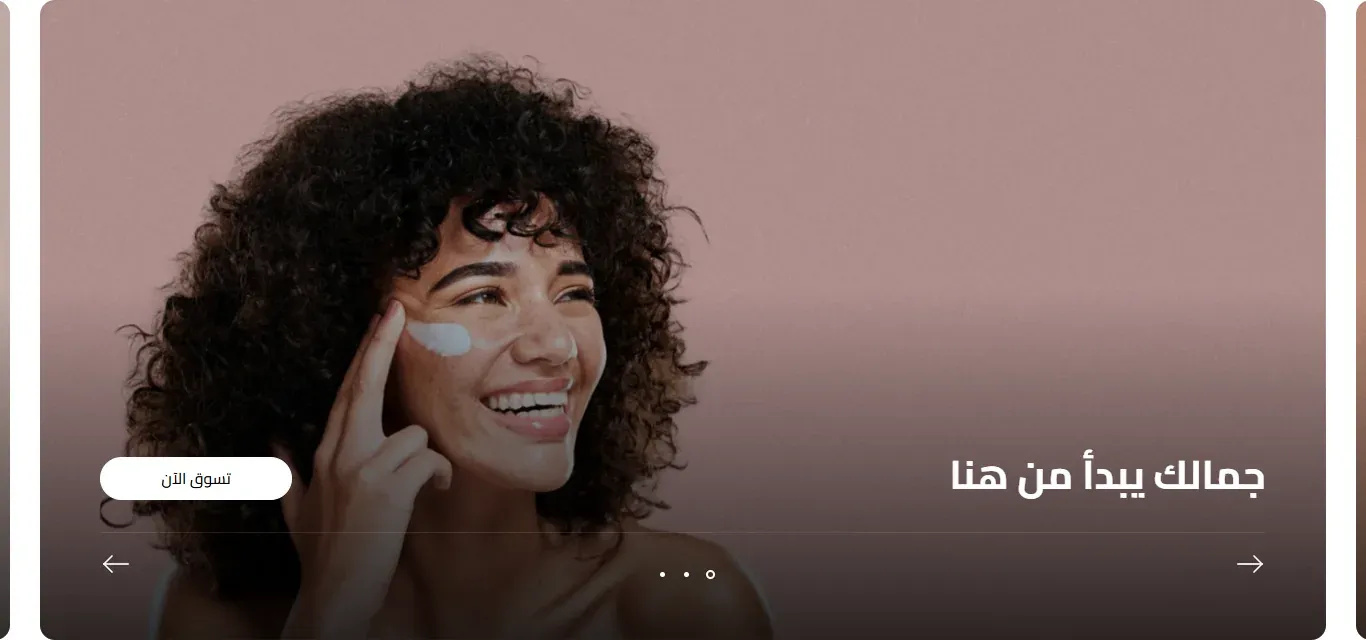
بانر كبير لأعلى الصفحة الرئيسية يعرض بانراً واحداً أو أكثر، لكل منها صورة أو فيديو، ويمكن أن يحتوي على عنوان ووصف وإحصائيات وحتى زرين. يأتي بثلاثة أنماط - عمودان: صورة ومحتوى، بطاقة متراكبة، وعرض شرائح سينمائي - وعند إضافة أكثر من بانر يتحول إلى سلايدر يمكن للزائر التمرير بين بانراته.
التخطيط والنمط
- النمط - الشكل العام للقسم. “عمودان: صورة ومحتوى” يضع الصورة في جهة والنص في الجهة الأخرى. “بطاقة متراكبة” يعرض كل بانر كبطاقة يظهر النص فوق صورتها، وعند وجود أكثر من بانر تظهر أطراف البطاقات المجاورة من الجانبين. “عرض شرائح سينمائي” يعرض شرائح كبيرة وعريضة يظهر النص والأزرار فوق صورتها مع تدرج خفيف يحافظ على وضوحها. لكل نمط مجموعة خيارات خاصة به أدناه، ولا تظهر إلا مجموعة النمط المختار.
خيارات نمط العمودين
تظهر هذه الخيارات وتؤثر فقط عندما يكون النمط “عمودان: صورة ومحتوى”.
- جهة الصورة - هل تظهر الصورة على اليسار أم اليمين في الشاشات الكبيرة، مع النص في الجهة الأخرى. في الشاشات الصغيرة تُعرض الصورة والنص فوق بعضهما.
- عرض كامل - عند التفعيل، يمتد القسم ليغطي عرض نافذة المتصفح بالكامل وتتلاصق الصورة مع منطقة النص. عند التعطيل، يبقى القسم ضمن عرض الصفحة المعتاد مع مسافة بين الصورة والنص.
- نسبة الصورة (جوال) - شكل الصورة على الجوال والشاشات الصغيرة: 4:3، مربع 1:1، طولي 3:4، أو عريض 16:9. في الشاشات الكبيرة تمتد الصورة لتملأ ارتفاع القسم بدلاً من ذلك.
- التباعد (سطح المكتب) - المساحة الفارغة أعلى القسم وأسفله في الشاشات الكبيرة. عند تفعيل العرض الكامل، تُضاف هذه المساحة حول النص بدلاً من ذلك.
- التباعد (جوال) - نفس التباعد، للجوال والشاشات الصغيرة.
البانرات من نوع “صورة فقط (قابلة للنقر)” أو “فيديو” لا تحتوي على نص، لذلك تملأ صورتها أو الفيديو كامل العرض في هذا النمط.
خيارات نمط البطاقة المتراكبة
تظهر هذه الخيارات وتؤثر فقط عندما يكون النمط “بطاقة متراكبة”. على الجوال، يظهر نص كل بانر أسفل الصورة (أو أعلاها) بدلاً من ظهوره فوقها.
- عرض كامل - عند التفعيل (وهو الافتراضي)، يمتد صف البطاقات ليغطي عرض نافذة المتصفح بالكامل. عند التعطيل، يبقى ضمن عرض الصفحة المعتاد.
- عرض البطاقة (سطح المكتب) - النسبة المئوية التي تشغلها كل بطاقة من العرض المتاح في الشاشات الكبيرة. القيم الأقل تترك مساحة أكبر لظهور أطراف البطاقات المجاورة من الجانبين. يؤثر فقط عند وجود أكثر من بانر.
- عرض البطاقة (جوال) - نفس عرض البطاقة، للجوال.
- نسبة الصورة (سطح المكتب) - شكل كل بطاقة في الشاشات الكبيرة. “حسب مقاس الصورة” يجعل البطاقة تتبع أبعاد الصورة الطبيعية. “ارتفاع ثابت” يستخدم قيمة أقل ارتفاع (سطح المكتب) من الإعدادات المشتركة. أما بقية الخيارات، من شريطي 4:1 إلى مربع 1:1، فتعطي كل البطاقات هذا الشكل بالضبط مع اقتصاص الصورة لتناسبه.
- نسبة الصورة (جوال) - شكل الصورة على الجوال: حسب مقاس الصورة، ارتفاع ثابت (يستخدم ارتفاع الصورة (جوال) أدناه)، أو شكل ثابت من عريض 16:9 إلى طولي 9:16.
- ارتفاع الصورة (جوال) - ارتفاع الصورة على الجوال بالبكسل. يُستخدم عندما تكون نسبة الصورة (جوال) “ارتفاع ثابت”، ودائماً لبانرات الفيديو.
- المسافة بين البطاقات - المسافة بين البطاقات المتجاورة. تؤثر فقط عند وجود أكثر من بانر.
- خلفية البطاقة - لون تعبئة البطاقات في الشاشات الكبيرة. يظهر خلف الصورة، مثلاً حول الصور التي تحتوي على أجزاء شفافة، أو أسفل الصورة عندما يكون النص أطول من الصورة. لون الخلفية الخاص بكل بانر له الأولوية عليه.
- لون طبقة الصورة - لون طبقة شبه شفافة توضع فوق الصورة لإبراز النص.
- شدة طبقة الصورة - درجة قوة هذه الطبقة. عند القيمة 0 (الافتراضية) لا تظهر أي طبقة. تظهر الطبقة في الشاشات الكبيرة فقط، وعلى بانرات “صورة مع محتوى” فقط.
خيارات العرض السينمائي
تظهر هذه الخيارات وتؤثر فقط عندما يكون النمط “عرض شرائح سينمائي”. في هذا النمط يمتد القسم دائماً بعرض نافذة المتصفح بالكامل، ويظهر النص والأزرار فوق الصورة في جميع أحجام الشاشات.
- عرض كامل - عند التفعيل، تملأ كل شريحة عرض الشاشة بالكامل. عند التعطيل، تبقى الشرائح ضمن عرض الصفحة المعتاد وتظهر أطراف الشريحتين السابقة والتالية من الجانبين.
- المسافة بين الشرائح - المسافة بين الشرائح بالبكسل. تكون أوضح عند تعطيل العرض الكامل.
- مطابقة حجم الصورة (سطح المكتب) - مفعّل افتراضياً. عند التفعيل تأخذ شرائح الصور في الشاشات الكبيرة ارتفاع الصورة نفسها، فتظهر الصورة كاملة دون اقتصاص. عند التعطيل تستخدم كل الشرائح قيمة أقل ارتفاع (سطح المكتب) من الإعدادات المشتركة وتُقتص الصورة لتملأه. بانرات الفيديو تستخدم دائماً أقل ارتفاع (سطح المكتب).
- الارتفاع (الجوال) - ارتفاع الشرائح على الجوال بالبكسل. في الشاشات الكبيرة يتبع الارتفاع إعداد مطابقة حجم الصورة (سطح المكتب) أعلاه.
- لون النص فوق الصورة - لون النص على الشرائح، وكذلك لون نقاط وأسهم السلايدر. يمكن للون العنوان ولون الوصف تغيير لون هذين العنصرين، بينما للإحصائيات ألوانها الخاصة.
- لون التدرج - لون التدرج الذي يوضع فوق الصورة للحفاظ على وضوح النص. يكون التدرج أخف في الأعلى ويزداد قوة نحو الأسفل.
- شدة التدرج - درجة قوة هذا التدرج. عند القيمة 0 لا يظهر أي تدرج. يظهر فقط على بانرات “صورة مع محتوى”.
- تكبير الصورة عند الظهور - عند التفعيل، تبدأ صورة أو فيديو كل شريحة مكبرة قليلاً ثم تعود بسلاسة إلى حجمها الطبيعي عند ظهور الشريحة.
إعدادات مشتركة
تظهر هذه الإعدادات مع جميع الأنماط، لكن ليست كل الأنماط تستخدمها جميعاً - يوضح وصف كل إعداد أين يُطبق.
- ترتيب الجوال - في الشاشات الصغيرة التي تُعرض فيها الصورة والنص فوق بعضهما، أيهما يظهر أولاً: الصورة أولاً أو المحتوى أولاً. يُطبق على نمطي العمودين والبطاقة المتراكبة.
- عرض المحتوى - طريقة تقسيم العرض بين الصورة والنص في الشاشات الكبيرة: متساوٍ، الصورة أوسع، أو المحتوى أوسع. في نمط العمودين يحدد عرض عمودي الصورة والنص، وفي نمط البطاقة المتراكبة يحدد عرض منطقة النص فوق البطاقة. لا يُستخدم في العرض السينمائي.
- أقل ارتفاع (سطح المكتب) - ارتفاع بالبكسل للشاشات الكبيرة. في نمط العمودين هو الحد الأدنى لارتفاع الصورة. في نمط البطاقة المتراكبة هو ارتفاع البطاقة عندما تكون نسبة الصورة (سطح المكتب) “ارتفاع ثابت”، وكذلك لبانرات الفيديو. في العرض السينمائي هو ارتفاع الشرائح عند تعطيل مطابقة حجم الصورة (سطح المكتب)، وكذلك لبانرات الفيديو.
- الزوايا - مقدار استدارة زوايا الصورة أو البطاقة بالبكسل، من حادة عند 0 إلى دائرية بالكامل. يُطبق على جميع الأنماط.
السلايدر
تؤثر هذه الإعدادات فقط عند إضافة أكثر من بانر، حيث يتحول القسم إلى سلايدر. في نمطي البطاقة المتراكبة والعرض السينمائي يدور السلايدر بشكل متواصل، أما في نمط العمودين فيتوقف عند البانر الأول والأخير.
- التنقل - طريقة تنقل الزائر بين البانرات: نقاط، أسهم، نقاط وأسهم، شريط تمرير، أو بدون. يمكن للزائر دائماً التمرير أو السحب، حتى عند اختيار “بدون”.
- تشغيل تلقائي - عند التفعيل، ينتقل السلايدر إلى البانر التالي تلقائياً.
- مدة العرض (ثانية) - عدد الثواني التي يبقى فيها كل بانر ظاهراً قبل الانتقال إلى التالي. يظهر فقط عند تفعيل التشغيل التلقائي.
البانرات
كل عنصر في القائمة يمثل بانراً واحداً. حقول النص والموضع والأزرار والإحصائيات تظهر فقط لبانرات “صورة مع محتوى”، وبعض الحقول تظهر فقط لنمط البطاقة المتراكبة كما هو موضح.
- نوع البانر - “صورة فقط (قابلة للنقر)” يعرض الصورة وحدها ويجعل البانر بأكمله رابطاً. “صورة مع محتوى” يعرض الصورة مع النصوص والإحصائيات والأزرار. “فيديو” يعرض فيديو يعمل بدون صوت وبشكل متكرر.
- الصورة - صورة البانر. في بانرات الفيديو المرفوعة كملف، تظهر كصورة معاينة قبل بدء تشغيل الفيديو.
- صورة الجوال - صورة اختيارية مستقلة تظهر على الجوال بدلاً من الصورة الأساسية.
- النص البديل - وصف قصير للصورة يفيد الزوار الذين يستخدمون قارئات الشاشة ومحركات البحث. إذا تُرك فارغاً يُستخدم عنوان البانر (أو اسم متجرك).
- رابط البانر - الرابط الذي يُفتح عند النقر على البانر. فقط لبانرات “صورة فقط (قابلة للنقر)”.
- مصدر الفيديو - هل الفيديو من ملف مرفوع (رفع ملف) أم من رابط يوتيوب. فقط لبانرات الفيديو.
- ملف الفيديو - ملف الفيديو المرفوع. يعمل تلقائياً بدون صوت وبشكل متكرر، ودون أزرار تحكم.
- رابط الفيديو - رابط يوتيوب يُستخدم كفيديو للبانر. يعمل هو أيضاً تلقائياً بدون صوت وبشكل متكرر.
- نص علوي - سطر قصير يظهر مباشرة فوق العنوان، مناسب لعبارة صغيرة. اتركه فارغاً لإخفائه.
- العنوان - العنوان الرئيسي للبانر.
- الوصف - نص إضافي يظهر أسفل العنوان. الأسطر الجديدة التي تكتبها تبقى محفوظة عند العرض.
- جهة المحتوى - موضع النص أفقياً داخل البطاقة في الشاشات الكبيرة: البداية، الوسط، أو النهاية. فقط لنمط البطاقة المتراكبة.
- الموضع الرأسي - هل يظهر النص في أعلى البانر، الوسط، أو أسفله.
- محاذاة النص - محاذاة النص والإحصائيات والأزرار إلى البداية، الوسط، أو النهاية.
- لون الخلفية - لون تعبئة البطاقة لهذا البانر فقط، يُستخدم بدلاً من خلفية البطاقة. فقط لنمط البطاقة المتراكبة.
- لون النص - لون النص لهذا البانر فقط، يُطبق في الشاشات الكبيرة. فقط لنمط البطاقة المتراكبة.
- نص الزر الأول - النص المكتوب على الزر الأول. اتركه فارغاً لإخفاء الزر.
- رابط الزر الأول - الرابط الذي يُفتح عند نقر الزر الأول.
- نص الزر الثاني - النص المكتوب على زر ثانٍ اختياري يظهر بجانب الزر الأول. اتركه فارغاً لإخفائه.
- رابط الزر الثاني - الرابط الذي يُفتح عند نقر الزر الثاني.
- إحصائية 1 — الرقم / إحصائية 1 — الوصف - رقم بارز (مثل “+10 آلاف”) ووصف قصير يظهر أسفله (مثل “عميل سعيد”). اترك الحقلين فارغين لإخفاء هذه الإحصائية.
- إحصائية 2 — الرقم / إحصائية 2 — الوصف - إحصائية ثانية بنفس الطريقة.
- إحصائية 3 — الرقم / إحصائية 3 — الوصف - إحصائية ثالثة.
- إحصائية 4 — الرقم / إحصائية 4 — الوصف - إحصائية رابعة. لا تظهر الإحصائيات إلا عند تفعيل إظهار الإحصائيات.
تنسيق النصوص
تُطبق هذه الإعدادات على النصوص في جميع البانرات.
- حجم العنوان - حجم ظهور عناوين البانرات: صغير، متوسط، كبير، أو كبير جداً. يتكيف الحجم تلقائياً مع عرض الشاشة.
- سماكة العنوان - درجة سماكة العناوين: عادي، متوسط، شبه عريض، أو عريض.
- لون العنوان - لون مخصص للعناوين. اتركه فارغاً لاستخدام لون نص القسم.
- حجم الوصف - حجم ظهور الوصف: صغير، متوسط، أو كبير.
- سماكة الوصف - درجة سماكة الوصف: خفيف، عادي، أو متوسط.
- لون الوصف - لون مخصص للوصف. اتركه فارغاً لاستخدام لون نص القسم بدرجة باهتة قليلاً.
حركة المحتوى
طريقة ظهور النص العلوي والعنوان والوصف والإحصائيات والأزرار بحركة في كل مرة يظهر فيها البانر. الزوار الذين أوقفوا الحركات من إعدادات أجهزتهم يرون المحتوى دون حركة.
- نوع الحركة - شكل الحركة: بدون، ظهور تدريجي، صعود، نزول، انزلاق جانبي، تكبير، أو كلمة بكلمة (تظهر كلمات العنوان واحدة تلو الأخرى بينما تصعد بقية العناصر).
- مدة الحركة (ملي ثانية) - المدة التي تستغرقها حركة كل عنصر بالملي ثانية (1000 ملي ثانية تساوي ثانية واحدة).
- الفارق بين العناصر (ملي ثانية) - فترة الانتظار قبل بدء حركة كل عنصر تالٍ، بحيث تظهر العناصر واحداً تلو الآخر بدلاً من ظهورها معاً.
- تأخير البداية (ملي ثانية) - مدة الانتظار قبل بدء حركة العنصر الأول.
الأزرار
تُطبق هذه الإعدادات على الأزرار في جميع البانرات.
- شكل الزر الأول - مظهر الزر الأول: حسب إعدادات الثيم، أساسي، ثانوي، مفرغ مع إطار، شفاف، أو أبيض. خيار “حسب إعدادات الثيم” يعرضه كزر أساسي.
- حجم الزر الأول - حجم الزر الأول: حسب إعدادات الثيم، مضغوط (أصغر قليلاً)، أو كبير (أكبر قليلاً).
- سماكة الزر الأول - درجة سماكة نص الزر الأول: حسب إعدادات الثيم، عادي، متوسط، شبه عريض، أو عريض.
- زوايا الزر الأول - شكل زوايا الزر الأول: حسب إعدادات الثيم، حواف حادة، تدوير صغير، تدوير متوسط، تدوير كبير، أو بيضاوي كامل.
- شكل الزر الثاني - مظهر الزر الثاني، بنفس الخيارات. خيار “حسب إعدادات الثيم” يعرضه كزر مفرغ مع إطار.
- حجم الزر الثاني - حجم الزر الثاني، بنفس خيارات حجم الزر الأول.
- سماكة الزر الثاني - درجة سماكة نص الزر الثاني، بنفس خيارات سماكة الزر الأول.
- زوايا الزر الثاني - شكل زوايا الزر الثاني، بنفس خيارات زوايا الزر الأول.
الإحصائيات
- إظهار الإحصائيات - عند التفعيل، تظهر الإحصائيات التي تضيفها في كل بانر. عطّله لإخفائها من جميع البانرات.
- الشكل - طريقة عرض الإحصائيات: بسيط، بفواصل (خطوط رفيعة بينها)، أو داخل بطاقات (كل إحصائية داخل بطاقة صغيرة). يظهر فقط عند تفعيل إظهار الإحصائيات، مثل الإعدادات التالية.
- حجم الرقم - حجم ظهور الأرقام: صغير، متوسط، أو كبير.
- لون الرقم - لون الأرقام. اتركه فارغاً لاستخدام لون التمييز (الإحصائيات) من الألوان.
- لون الوصف - لون الأوصاف أسفل الأرقام. اتركه فارغاً لاستخدام لون النص الرمادي الخفيف الخاص بالثيم.
الألوان
- خلفية القسم - لون الخلفية خلف القسم بالكامل. اتركه فارغاً للإبقاء على الخلفية الافتراضية.
- لون النص - اللون الأساسي لنصوص البانرات. في نمط العرض السينمائي يُستخدم لون النص فوق الصورة بدلاً منه.
- لون التمييز (الإحصائيات) - لون أرقام الإحصائيات عندما يكون لون الرقم فارغاً. اتركه فارغاً لاستخدام لون التمييز الخاص بالثيم.