

تذييل الصفحة (الفوتر)
في هذه الصفحة 13
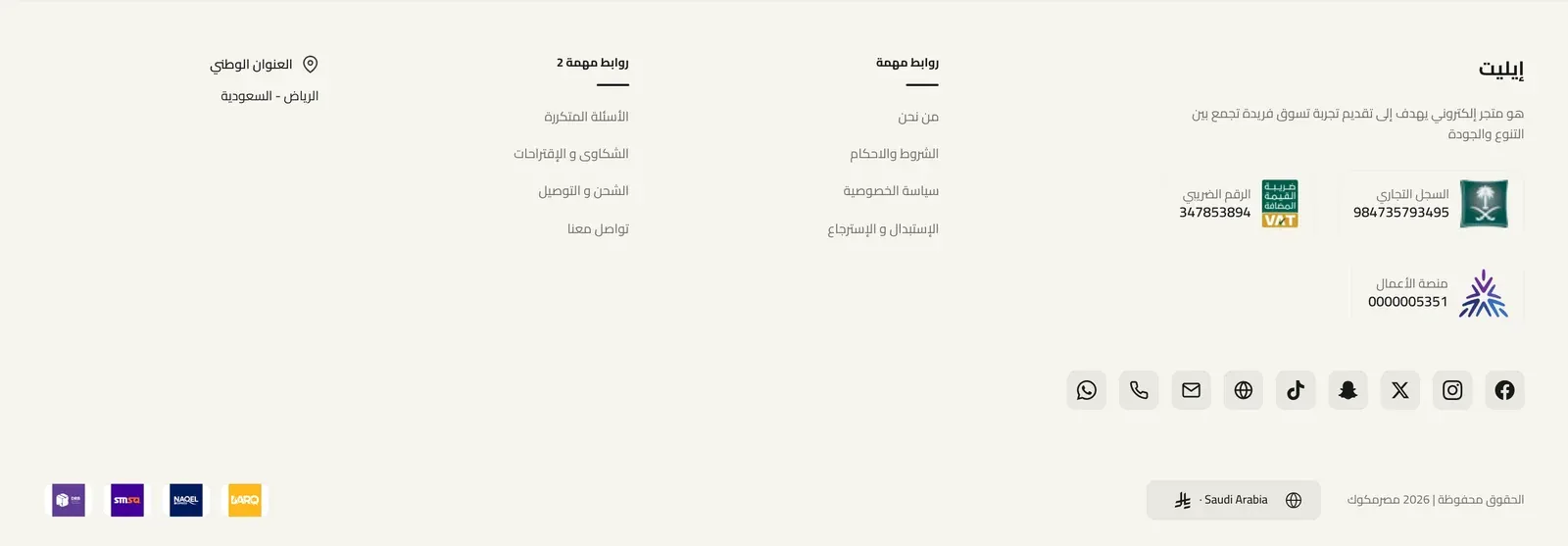
الفوتر هو المنطقة الموجودة في أسفل كل صفحة من صفحات متجرك، ويظهر فيه شعارك ووصف قصير للمتجر وأعمدة الروابط وشارات تحميل التطبيق وبيانات التواصل والشهادات وحقوق النشر وأيقونات الدفع والشحن. تجد هذه الإعدادات في محرر الثيم ضمن تذييل الصفحة، أما المجموعة الأخيرة في هذه الصفحة فتجدها ضمن تخطيط الصفحة ← تنسيق Footer للصفحات الداخلية.
العلامة التجارية
تملأ هذه الإعدادات منطقة العلامة التجارية في الفوتر. تظهر في النمط “الأول (الافتراضي)” داخل العمود الأول، وفي النمط “الثاني (متوسط)” في المنتصف أعلى الفوتر. ويعرض النمط “حديث” الشعار (أو اسم المتجر إذا لم ترفع شعاراً) والوصف، دون سطر حقوق النشر أسفل الوصف. أما النمط “بسيط (حقوق ونشر وروابط التواصل)” فلا يعرضها.
- اسم المتجر - اسم متجرك كنص في الفوتر. إذا تركته فارغاً ولم ترفع شعاراً، يظهر اسم متجرك المسجل في زد بدلاً منه. وإذا رفعت شعاراً وتركت هذا الحقل فارغاً، يظهر الشعار وحده.
- وصف المتجر - فقرة قصيرة عن متجرك تظهر أسفل الاسم.
- إظهار حقوق النشر أسفل وصف المتجر - عند التفعيل، يظهر سطر حقوق النشر أيضاً أسفل وصف المتجر مباشرة. يُستخدم نص حقوق النشر من الشريط السفلي، أو نص حقوق النشر المسجل في زد إذا كان فارغاً.
- الشعار (وضع النهار) - الشعار الذي يظهر في الفوتر عند عرض المتجر في وضع النهار. ويُستخدم أيضاً في الوضع الليلي إذا لم ترفع شعاراً خاصاً به. في النمط “الثاني (متوسط)” يظهر الشعار بحجم أكبر.
- الشعار (وضع الليل) - شعار مستقل يظهر عند عرض المتجر في الوضع الليلي، مفيد عندما يصعب رؤية شعارك المعتاد على خلفية داكنة.
الخطوط
- سماكة خط العناوين - درجة سماكة عناوين الأعمدة واسم المتجر وعنوان قسم تطبيق المتجر: افتراضي، أو من Light إلى Extrabold (من خفيف إلى عريض جداً).
- سماكة خط النصوص والروابط - درجة سماكة روابط الفوتر ووصف المتجر ونص حقوق النشر: افتراضي، أو من Light إلى Bold (من خفيف إلى عريض).
- سماكة خط وصف الأعمدة - درجة سماكة نص الوصف أسفل عناوين الأعمدة. خيار “افتراضي (نفس النصوص)” يتبع سماكة خط النصوص والروابط، أو اختر من Light إلى Extrabold.
التخطيط
- نمط التذييل - الشكل العام للفوتر. النمط “الأول (الافتراضي)” يضع منطقة العلامة التجارية في عمود أول أعرض تليه أعمدة الروابط جنباً إلى جنب، مع شريط سفلي في الأسفل. النمط “الثاني (متوسط)” يبدأ بحافة متموجة ناعمة ويرتب كل العناصر في المنتصف فوق بعضها: الشعار والاسم والوصف وأيقونات التواصل وشارات التطبيق، ثم أعمدة الروابط في صف متوسط، ثم الشريط السفلي. النمط “بسيط (حقوق ونشر وروابط التواصل)” صف واحد نحيف يحتوي فقط على شارات التطبيق وأيقونات مواقع التواصل وسطر حقوق النشر، وتُعرض فوق بعضها على الجوال. النمط “حديث” تصميم أحدث له خمسة أشكال خاصة به، تختارها ضمن “الفوتر الحديث: الشكل” أدناه، ويعرض أيضاً أزراراً لرقم جوال متجرك وبريده الإلكتروني، وزر واتساب إذا فعّلت “إظهار بجانب أيقونات التواصل في التذييل” في إعدادات واتساب، إضافة إلى شارات التوثيق. تُؤخذ أيقونات مواقع التواصل من بيانات التواصل في إعدادات متجرك في زد.
التخطيط - الفوتر الحديث: الشكل
تظهر هذه الإعدادات فقط عند اختيار “حديث” في نمط التذييل.
- الشكل - طريقة ترتيب الفوتر الحديث. “ثلاثة أعمدة” يضع شعارك ووصف المتجر في المنتصف وتتوزع أعمدة الروابط على الجانبين، يليها شريط تواصل يضم رقم الجوال والبريد الإلكتروني وأيقونات مواقع التواصل، ثم شريط سفلي بخلفية مظللة فيه حقوق النشر واختيار الدولة وأيقونات الدفع والشحن. “مختصر” يضع الشعار والوصف وأزرار التواصل في عمود أول ضيق بجانبه أعمدة الروابط، وينقل أيقونات مواقع التواصل إلى الشريط السفلي بجانب أيقونات الدفع والشحن. “بطاقة عائمة” هو شكل “ثلاثة أعمدة” داخل بطاقة بزوايا مستديرة وظل خفيف تبدو عائمة فوق خلفية الصفحة. “موجة” هو شكل “ثلاثة أعمدة” بحافة علوية متموجة. “كلاسيكي” يضع الشعار والوصف وأزرار التواصل وأيقونات مواقع التواصل في العمود الأول، وأعمدة الروابط في المنتصف، وأيقونات الدفع والشحن في عمود أخير خاص بها، مع شريط سفلي بسيط لحقوق النشر واختيار الدولة.
- ارتفاع الشعار (٠ = تلقائي) - ارتفاع شعار الفوتر، حتى 120 بكسل. عند القيمة 0 يأخذ الشعار الحجم الخاص بالشكل المختار: الأكبر في “ثلاثة أعمدة” و“بطاقة عائمة” و“موجة”، والأصغر في “كلاسيكي”. القيم الأقل من 20 تُعرض بارتفاع 20.
- شكل الفواصل - شكل الخطوط التي تفصل بين أجزاء الفوتر الحديث، مثل الخط أعلى شريط التواصل والخط أعلى الشريط السفلي: متصل، متقطع، منقّط، مزدوج، أو بدون. يُؤخذ لونها من “لون الخط الفاصل” ضمن الألوان.
التخطيط - الفوتر الحديث: الروابط
- قوائم العمود الأول - في أشكال “ثلاثة أعمدة” و“بطاقة عائمة” و“موجة”: عدد أعمدة الروابط (من قائمة الأعمدة) التي تظهر في الجانب الأول، من 0 إلى 8، وتنتقل بقية القوائم إلى العمود الثالث. عند القيمة 0 تُقسَّم تلقائياً، بحيث يظهر نصفها تقريباً في كل جانب.
- طي الروابط في الجوال - عند التفعيل، يظهر كل عمود روابط على الجوال والتابلت بعنوانه فقط، والضغط على العنوان يفتح روابطه، وفتح أي عمود يغلق الأعمدة الأخرى. في الشاشات الكبيرة تظهر كل الروابط دائماً.
- توسيط الروابط - يضع عناوين أعمدة الروابط وروابطها في المنتصف.
التخطيط - الفوتر الحديث: أماكن العناصر
اختر مكان ظهور كل عنصر من هذه العناصر في الفوتر الحديث: الوسط (أسفل الشعار والوصف)، أو العمود الأول أو العمود الثالث (أسفل أعمدة الروابط في ذلك الجانب)، أو مع التواصل (داخل شريط التواصل)، أو الشريط السفلي، أو إخفاء. خيارات العمود الأول والعمود الثالث ومع التواصل تنطبق فقط على أشكال “ثلاثة أعمدة” و“بطاقة عائمة” و“موجة”. أما في “مختصر” و“كلاسيكي” فتعمل مثل خيار الوسط وتضع العنصر في العمود الأول أسفل أزرار التواصل.
- مكان العنوان - مكان ظهور عنوانك الوطني، ويفتح الموقع على خرائط جوجل عند النقر عليه. لا يظهر إلا إذا كان “إظهار العنوان الوطني” أدناه مفعّلاً، وكان العنوان الوطني مفعّل الإظهار في إعدادات متجرك في زد.
- مكان الشهادات - مكان ظهور شارات التوثيق: رقم السجل التجاري، والرقم الضريبي، وشارة التوثيق لدى المركز السعودي للأعمال. لا تظهر كل شارة إلا عند إضافة بياناتها وتفعيل إظهارها في إعدادات متجرك في زد.
- مكان التطبيقات - مكان ظهور شارات App Store وGoogle Play من قسم تطبيق المتجر.
التخطيط - الفوتر الحديث: الدفع والشحن
- عنوان طرق الدفع - عند التفعيل (وهو الافتراضي)، يظهر عنوان صغير “طرق الدفع” فوق أيقونات وسائل الدفع، وينقل إلى صفحة الشحن والدفع عند النقر عليه. عند التعطيل تظهر الأيقونات وحدها.
- عنوان طرق الشحن - الأمر نفسه لعنوان “طرق الشحن” فوق أيقونات شركات الشحن.
التخطيط
- عدد أعمدة التذييل - سطح المكتب - عدد الأعمدة التي ينقسم إليها الفوتر في الشاشات الكبيرة، بما فيها عمود العلامة التجارية، من 1 إلى 8. مثلاً القيمة 4 تعني عمود العلامة التجارية وثلاثة أعمدة أخرى. الأعمدة الإضافية تنتقل إلى صف جديد. على التابلت يستخدم الفوتر دائماً عمودين، وعلى الجوال عموداً واحداً. يُستخدم فقط في النمط “الأول (الافتراضي)”.
- عرض عمود العلامة التجارية (مضاعف) - كم مرة يكون عمود العلامة التجارية أعرض من كل عمود من الأعمدة الأخرى في الشاشات الكبيرة، من 1 (نفس العرض) إلى 8. يُستخدم فقط في النمط “الأول (الافتراضي)”.
- إظهار العنوان الوطني - عند التفعيل، يظهر عنوانك الوطني (المدينة والدولة) مع أيقونة موقع، ويفتح الموقع على خرائط جوجل عند النقر. لا يظهر إلا إذا كان العنوان الوطني مضافاً ومفعّل الإظهار في إعدادات متجرك في زد. يُطبق على الأنماط “الأول (الافتراضي)” و“الثاني (متوسط)” و“حديث”، ويُحدَّد مكانه في النمط الحديث من “مكان العنوان”.
- صورة السجل التجاري - صورة شهادة السجل التجاري لمتجرك. لا تظهر شارة السجل التجاري إلا عند إضافة رقم السجل التجاري في إعدادات متجرك في زد، ورفع صورة هنا يجعل الشارة قابلة للنقر ليتمكن الزائر من فتح الشهادة. إذا تُرك فارغاً تُستخدم الشهادة المرفوعة في إعدادات متجرك في زد إن وُجدت. يُطبق على الأنماط “الأول (الافتراضي)” و“الثاني (متوسط)” و“حديث”.
- المسافة بين اسم العمود والروابط - سطح المكتب (بكسل) - المسافة بين عنوان كل عمود (ووصفه) والروابط أسفله في الشاشات الكبيرة. يُطبق على الأنماط “الأول (الافتراضي)” و“الثاني (متوسط)” و“حديث”.
- المسافة بين اسم العمود والروابط - التابلت (بكسل) - نفس المسافة، على التابلت.
- المسافة بين اسم العمود والروابط - الجوال (بكسل) - نفس المسافة، على الجوال.
- المسافة بين روابط العمود - سطح المكتب (بكسل) - المسافة بين الروابط داخل كل عمود في الشاشات الكبيرة. يُطبق على الأنماط “الأول (الافتراضي)” و“الثاني (متوسط)” و“حديث”.
- المسافة بين روابط العمود - التابلت (بكسل) - نفس المسافة، على التابلت.
- المسافة بين روابط العمود - الجوال (بكسل) - نفس المسافة، على الجوال.
- إظهار الخط أسفل عنوان العمود - عند التفعيل، يظهر خط ملون قصير أسفل عنوان كل عمود (أو أسفل وصفه إذا كان للعمود وصف). يُستخدم فقط في النمط “الأول (الافتراضي)”.
- إظهار الخط الفاصل أعلى شريط اللغة - عند التفعيل، يفصل خط رفيع بين الشريط السفلي (الذي يحتوي على حقوق النشر واختيار الدولة وأيقونات الدفع) وبقية الفوتر. يُطبق على الأنماط “الأول (الافتراضي)” و“الثاني (متوسط)” و“حديث”، ويتبع الخط في النمط الحديث “شكل الفواصل”.
الألوان
- صورة خلفية التذييل - صورة اختيارية تظهر خلف الفوتر. تعمل مع جميع أنماط الفوتر.
- صورة خلفية التذييل - الوضع الليلي - صورة خلفية مستقلة للوضع الليلي. إذا تُركت فارغة تُستخدم صورة الخلفية العادية في الوضع الليلي أيضاً.
- موضع صورة الخلفية - الجزء الذي يبقى ظاهراً من صورة الخلفية عند اقتصاصها: الوسط، أعلى الوسط، أسفل الوسط، يسار الوسط، يمين الوسط، أعلى اليسار، أعلى اليمين، أسفل اليسار، أو أسفل اليمين.
- حجم صورة الخلفية - طريقة ملء صورة الخلفية للفوتر: “تغطية كاملة” تملأ المساحة بالكامل وقد تقتص جزءاً من الصورة، “احتواء كامل” يعرض الصورة كاملة، “الحجم الأصلي” يبقي الصورة بحجمها الطبيعي، و“تمديد” يمط الصورة لتملأ المساحة تماماً.
- تكرار صورة الخلفية - هل تتكرر صورة الخلفية الصغيرة لملء المساحة: بدون تكرار، تكرار، تكرار أفقي، أو تكرار عمودي.
- لون الخلفية - لون خلفية الفوتر في وضع النهار. إذا تُرك فارغاً يُستخدم لون الأسطح الخاص بالثيم.
- لون النص الأساسي - لون النص الرئيسي، ويُستخدم مثلاً في أيقونات مواقع التواصل واختيار الدولة وأرقام الشهادات والعنوان الوطني.
- لون العناوين - لون عناوين الأعمدة واسم المتجر وعنوان قسم تطبيق المتجر.
- لون النص الثانوي/الباهت - لون أهدأ يُستخدم لروابط الفوتر ووصف المتجر ووصف الأعمدة ونص حقوق النشر.
- لون الحدود - لون الإطارات الرفيعة حول أيقونات مواقع التواصل واختيار الدولة وشارات الشهادات، وحول أيقونات الدفع والشحن عند اختيار الشكل “مربعات بيضاء”.
- لون الخط الفاصل - لون الخط أعلى الشريط السفلي، ولون الخط على الحافة العلوية للفوتر في النمطين “الأول (الافتراضي)” و“بسيط (حقوق ونشر وروابط التواصل)”، ولون الخطوط الفاصلة في النمط “حديث”.
- لون خط أسفل العنوان - لون الخط القصير أسفل عناوين الأعمدة. إذا تُرك فارغاً يُستخدم لون التمييز الخاص بالثيم. يُستخدم فقط في النمط “الأول (الافتراضي)”.
- لون الروابط عند التمرير - اللون الذي تتحول إليه روابط الفوتر عند مرور مؤشر الزائر عليها. إذا تُرك فارغاً يُستخدم اللون الثانوي الخاص بالثيم.
- لون الخلفية (الوضع الليلي) - لون خلفية الفوتر في الوضع الليلي.
- لون النص الأساسي (الوضع الليلي) - لون النص الرئيسي في الوضع الليلي.
- لون العناوين (الوضع الليلي) - لون العناوين في الوضع الليلي.
- لون النص الثانوي (الوضع الليلي) - لون النص الأهدأ في الوضع الليلي.
- لون الحدود (الوضع الليلي) - لون الإطارات في الوضع الليلي.
- لون الخط الفاصل (الوضع الليلي) - لون الخط الفاصل في الوضع الليلي.
- لون خط أسفل العنوان (الوضع الليلي) - لون الخط أسفل عناوين الأعمدة في الوضع الليلي. إذا تُرك فارغاً يُستخدم لون التمييز الخاص بالثيم.
- لون الروابط عند التمرير (الوضع الليلي) - لون الروابط عند التمرير في الوضع الليلي. إذا تُرك فارغاً يُستخدم اللون الثانوي الخاص بالثيم.
الأعمدة
تظهر أعمدة الروابط في النمط “الأول (الافتراضي)” بجانب عمود العلامة التجارية، وفي النمط “الثاني (متوسط)” كصف في المنتصف، وفي النمط “حديث” تُرتب حسب الشكل المختار للفوتر الحديث دون وصف الأعمدة أو أيقونات الروابط. أما النمط “بسيط (حقوق ونشر وروابط التواصل)” فلا يعرضها.
- قائمة الأعمدة - كل عنصر في القائمة يمثل عموداً واحداً في الفوتر، ويحتوي على الحقول التالية.
- العنوان - عنوان العمود، مثل “خدمة العملاء”.
- الوصف - نص قصير اختياري يظهر أسفل العنوان.
- الروابط - قائمة الروابط داخل هذا العمود، ولكل رابط الحقول التالية.
- اسم الرابط - النص الذي يراه الزائر للرابط.
- عنوان الرابط - الصفحة التي يفتحها الرابط.
- الأيقونة (صورة - اختياري) - صورة صغيرة تظهر قبل اسم الرابط.
- أيقونة SVG (كود - اختياري) - الصق كود SVG الخاص بالأيقونة هنا لتظهر قبل اسم الرابط. إذا ملأت حقلي الأيقونة معاً، يُستخدم هذا الحقل.
تطبيق المتجر
شارات تنقل إلى تطبيق متجرك، وتظهر في جميع أنماط الفوتر، ويُحدَّد مكانها في النمط “حديث” من “مكان التطبيقات”. تُعرض الشارات بلغة المتجر الحالية (العربية أو الإنجليزية)، ولا يظهر شيء إذا كان الرابطان فارغين.
- عنوان القسم (اختياري) - عنوان قصير يظهر فوق شارات التطبيق، مثل “حمّل تطبيقنا”. اتركه فارغاً لعرض الشارات بدون عنوان.
- رابط التطبيق على App Store - رابط تطبيقك على App Store. اتركه فارغاً لإخفاء شعار App Store.
- رابط التطبيق على Google Play - رابط تطبيقك على Google Play. اتركه فارغاً لإخفاء شعار Google Play.
- شعارات بخلفية ممتلئة (Solid) - عند التفعيل (وهو الافتراضي)، تظهر شارتا App Store وGoogle Play بخلفية سوداء وكتابة بيضاء. وعند إلغاء التفعيل تظهران بشكل محدد (Outline).
الشريط السفلي
الشريط السفلي هو الشريط الموجود في أسفل الفوتر تماماً في الأنماط “الأول (الافتراضي)” و“الثاني (متوسط)” و“حديث”. في الشكل “كلاسيكي” من الفوتر الحديث تظهر أيقونات الدفع والشحن في عمود خاص بها بدلاً من الشريط. في النمط “بسيط (حقوق ونشر وروابط التواصل)” تُطبق إعدادات حقوق النشر فقط.
- إظهار الشريط السفلي - عند التفعيل، يظهر الشريط السفلي. تعطيله يخفي الشريط بالكامل، وفي النمط البسيط يخفي سطر حقوق النشر.
- إظهار حقوق النشر في الشريط السفلي - عند التفعيل، يظهر سطر حقوق النشر في الشريط السفلي.
- نص حقوق النشر - سطر حقوق النشر، مثل “جميع الحقوق محفوظة”. إذا تُرك فارغاً يُستخدم نص حقوق النشر المسجل لمتجرك في زد.
- إظهار اختيار الدولة - عند التفعيل، يظهر زر يعرض الدولة والعملة الحاليتين للزائر، وعند النقر عليه يمكنه تغيير الدولة والعملة. لا يظهر في النمط البسيط.
- إظهار وسائل الدفع - عند التفعيل، تظهر أيقونات وسائل الدفع المفعّلة في متجرك، ويفتح النقر عليها صفحة الشحن والدفع. لا يظهر في النمط البسيط.
- إظهار شركات الشحن - عند التفعيل، تظهر أيقونات شركات الشحن المفعّلة في متجرك، وتنقل أيضاً إلى صفحة الشحن والدفع. لا يظهر في النمط البسيط.
- شكل أيقونات الدفع والشحن - طريقة ظهور أيقونات الدفع والشحن: مفرغة (بدون خلفية)، حواف مدورة ناعمة (كل أيقونة على خلفية فاتحة مستديرة بالكامل)، أو مربعات بيضاء (كل أيقونة داخل مربع أبيض بإطار رفيع). لا يُستخدم في النمط “حديث”، الذي يعرض الأيقونات دائماً داخل مربعات بيضاء صغيرة.
تنسيق Footer للصفحات الداخلية
تجد هذه المجموعة في محرر الثيم ضمن تخطيط الصفحة، وليس ضمن تذييل الصفحة. تتيح لك استخدام نمط فوتر مختلف في جميع الصفحات عدا الصفحة الرئيسية.
- نمط التذييل (بقية الصفحات) - نمط الفوتر المستخدم في جميع الصفحات غير الصفحة الرئيسية. خيار “نفس التنسيق العام” يُبقي على نمط التذييل المختار ضمن تذييل الصفحة ← التخطيط. أما “الأول (الافتراضي)” و“الثاني (متوسط)” و“بسيط” و“حديث” فتحوّل تلك الصفحات إلى النمط المختار، بينما تحتفظ الصفحة الرئيسية بنمط التذييل الأساسي.