

صفحات التصنيفات والمنتجات
في هذه الصفحة 11
- صفحة التصنيف - التصميم والمحتوى
- صفحة التصنيف - بطاقة التصنيف (النمط الأول)
- صفحة التصنيف - البانر (النمط الثاني)
- صفحة التصنيف - التصنيفات الفرعية
- صفحة التصنيف - بانرات إعلانية
- صفحة كل التصنيفات - التصميم
- صفحة كل التصنيفات - الشبكة والصور
- صفحة كل التصنيفات - بطاقة التصنيف
- صفحة كل التصنيفات - بانرات إعلانية
- صور التصنيفات
- إعدادات صفحة المنتجات
تتحكم هذه الإعدادات في صفحة كل تصنيف، والصفحة التي تعرض كل تصنيفاتك، والصور المستخدمة للتصنيفات، وشبكة المنتجات في صفحة كل المنتجات. تجدها في محرر الثيم ضمن تخطيط الصفحة ← صفحة التصنيف، وتخطيط الصفحة ← صفحة كل التصنيفات، وتخطيط الصفحة ← صور التصنيفات، وتخطيط الصفحة ← إعدادات صفحة المنتجات.
صفحة التصنيف - التصميم والمحتوى
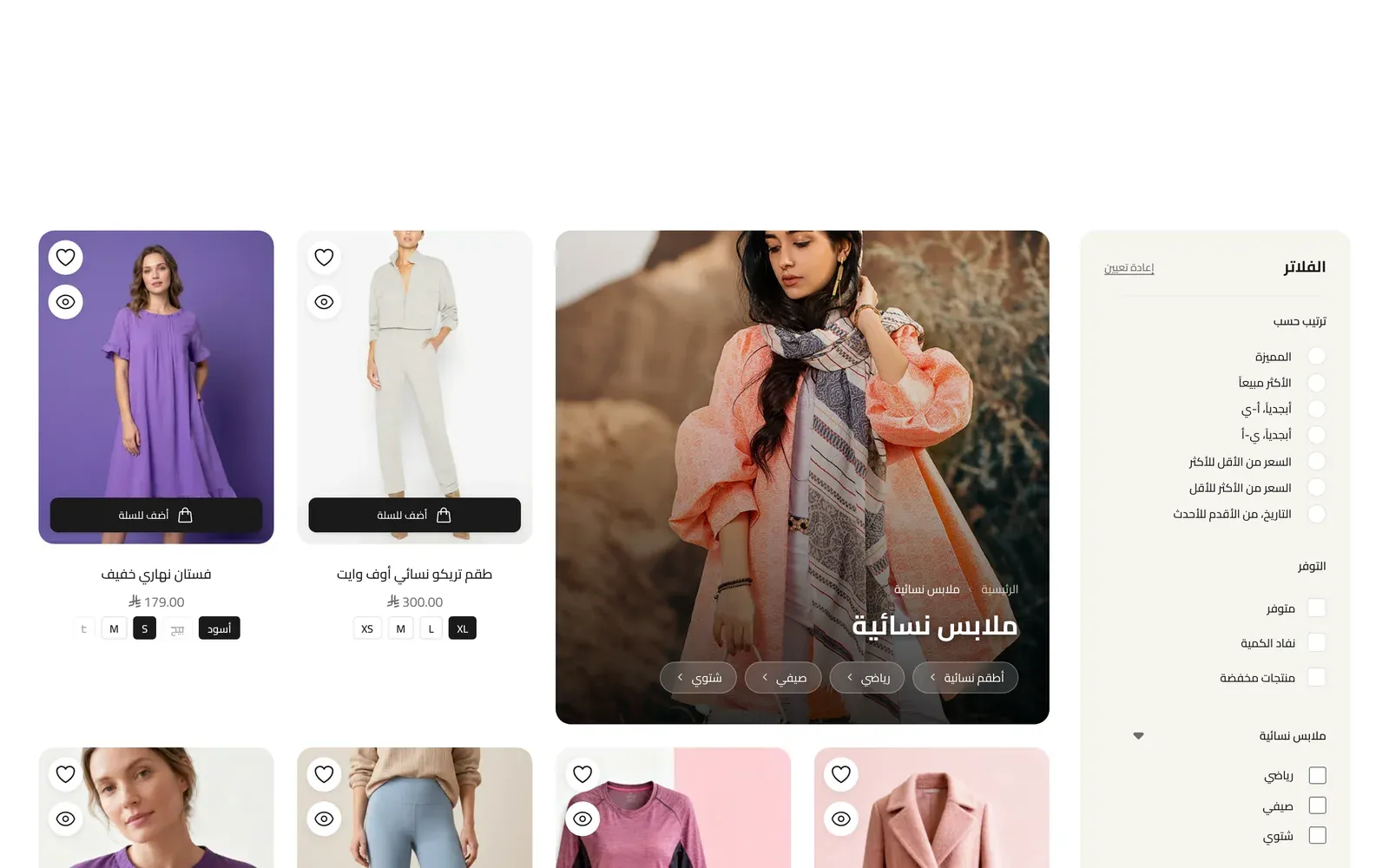
- نمط رأس صفحة التصنيف - شكل أعلى صفحة التصنيف: بطاقة داخل الشبكة (افتراضي) تعرض التصنيف كبطاقة كبيرة في أول مكان داخل شبكة المنتجات، مع صورته واسمه ومسار التنقل والوصف وأزرار التصنيفات الفرعية (ومن الصفحة الثانية من النتائج فما بعدها يظهر رأس بسيط بالعنوان بدلاً منها)؛ بانر عريض أعلى المنتجات يعرض صورة التصنيف كبانر عريض والاسم فوقها؛ رأس مبسّط بصورة جانبية يعرض رأساً نحيفاً بصورة تصنيف مربعة صغيرة بجانب الاسم؛ بدون بطاقة تصنيف (مسار التنقل فقط) يزيل الرأس بالكامل ويعرض مسار التنقل فقط أعلى المنتجات.
- إظهار مسار التنقل - يعرض مسار التنقل (الرئيسية › التصنيف الأب › التصنيف الحالي) أعلى اسم التصنيف. مع نمط “بدون بطاقة تصنيف (مسار التنقل فقط)” يؤدي إيقافه إلى عدم ظهور أي شيء أعلى المنتجات.
- إظهار وصف التصنيف - يعرض وصف التصنيف المضاف من لوحة تحكم زد أسفل اسمه. لا يظهر مع نمط “بدون بطاقة تصنيف (مسار التنقل فقط)”.
- إظهار عدد المنتجات - يعرض عدد المنتجات في التصنيف (مثل “24 منتج”) أسفل الاسم. يظهر مع نمطي “بانر عريض أعلى المنتجات” و“رأس مبسّط بصورة جانبية”.
- شكل الفلاتر (كمبيوتر) - طريقة ظهور الفلاتر في صفحات التصنيفات وصفحة كل المنتجات على الشاشات الكبيرة: قائمة جانبية (الافتراضي) تعرضها في عمود بجانب المنتجات؛ أزرار أفقية أعلى المنتجات تعرض كل فلتر (السعر، خيارات المنتج، التوفر) كزر في صف أعلى المنتجات، والترتيب في نهاية الصف - وعند الضغط على أي زر تظهر خياراته في لوحة أسفل الشريط، وتأخذ المنتجات عرض الصفحة بالكامل. على الجوال يُستخدم زر “الفلاتر” في الحالتين.
صفحة التصنيف - بطاقة التصنيف (النمط الأول)
- إخفاء التدرج الداكن فوق صورة التصنيف - يزيل التظليل الداكن أسفل صورة التصنيف الذي يساعد على وضوح النص الأبيض. خاص بنمط “بطاقة داخل الشبكة”.
- لون خلفية البطاقة (شفاف افتراضياً) - لون خلفية لبطاقة التصنيف، ويظهر غالباً عندما لا تكون للتصنيف صورة. خاص بنمط “بطاقة داخل الشبكة”.
صفحة التصنيف - البانر (النمط الثاني)
- ارتفاع البانر - ارتفاع بانر التصنيف: قصير، متوسط، مرتفع، أو بنفس مقاس الصورة (بدون قص) الذي يعرض الصورة كاملة بشكلها الأصلي. خاص بنمط “بانر عريض أعلى المنتجات”.
- محاذاة النص - مكان اسم التصنيف وتفاصيله: بداية السطر (أسفل) يضعها في الزاوية السفلية للبانر، وتوسيط يضعها في المنتصف. ويتحكم أيضاً في توسيط أو محاذاة نمط “رأس مبسّط بصورة جانبية”.
- بانر بعرض الشاشة بالكامل - عند التفعيل يمتد البانر من طرف الشاشة إلى طرفها الآخر، وعند الإيقاف يبقى ضمن عرض الصفحة بزوايا مستديرة. خاص بنمط “بانر عريض أعلى المنتجات”.
- تعتيم الصورة خلف النص (%) - مقدار تغميق صورة البانر ليسهل قراءة النص، من 0 (بدون تعتيم) إلى 80. خاص بنمط “بانر عريض أعلى المنتجات”.
صفحة التصنيف - التصنيفات الفرعية
- طريقة عرض التصنيفات الفرعية - طريقة ظهور روابط التصنيفات الفرعية: أزرار نصية (أزرار صغيرة مستديرة بالأسماء)، بصورة (صورة كل تصنيف فرعي واسمه تحتها، وتُستخدم مع أنماط “بانر عريض أعلى المنتجات” و“رأس مبسّط بصورة جانبية” و“بدون بطاقة تصنيف (مسار التنقل فقط)” - أما نمط “بطاقة داخل الشبكة” فيبقي الأزرار النصية)، أو إخفاء. مع نمط “بدون بطاقة تصنيف (مسار التنقل فقط)” تظهر التصنيفات الفرعية أسفل مسار التنقل أعلى المنتجات.
- حجم الصورة (px) — لعرض الصور - حجم صورة كل تصنيف فرعي، من 60 إلى 220 بكسل (104 افتراضياً). على الجوال تُصغَّر الصور ليتسع عدد منها في عرض الشاشة. خاص بطريقة العرض “بصورة”.
- استدارة زوايا الصورة (%) — 50 = دائرة - مقدار استدارة صور التصنيفات الفرعية، من 0 (زوايا حادة) إلى 50 (دائرة كاملة، وهو الافتراضي). خاص بطريقة العرض “بصورة”.
- ملاءمة الصورة داخل الإطار - طريقة وضع الصورة داخل إطارها: تغطية (قص الصورة لتملأ الإطار) تملأ الإطار بالكامل وقد تقص أطراف الصورة؛ احتواء (إظهار الصورة كاملة) تعرض الصورة كاملة وقد تترك مساحة فارغة حولها. خاص بطريقة العرض “بصورة”.
- تحريك الصور تلقائياً (حركة مستمرة) - عند التفعيل تتحرك صور التصنيفات الفرعية عبر الشاشة في حلقة مستمرة، ويظل بإمكان المتسوق سحب الشريط. وعند الإيقاف تبقى في صف يمكن للمتسوق تمريره جانبياً إذا لم تتسع كلها. خاص بطريقة العرض “بصورة”.
- سرعة الحركة (بكسل/ثانية) — كلما زاد الرقم زادت السرعة - سرعة حركة الصور عند تفعيل التحريك التلقائي، من 10 إلى 150 (40 افتراضياً).
صفحة التصنيف - بانرات إعلانية
- إظهار البانرات الإعلانية - يفعّل بانرات إعلانية مصورة في صفحات التصنيفات.
- البانرات (اسحب لإعادة الترتيب) - قائمة البانرات، حتى 10 بانرات. اسحبها لتغيير ترتيب ظهورها. البانرات التي بدون صورة لا تظهر.
لكل بانر في القائمة الإعدادات التالية:
- الصورة - صورة البانر.
- صورة الجوال (اختياري) - صورة منفصلة للجوال، مفيدة لتصميم أطول. إذا تُركت فارغة تُستخدم الصورة الرئيسية.
- وصف الصورة (لمحركات البحث وقارئ الشاشة) - وصف قصير للصورة لمحركات البحث وللزوار الذين يستخدمون قارئ الشاشة، ولا يظهر في الصفحة.
- العنوان فوق الصورة (اختياري) - عنوان كبير يظهر على البانر.
- العنوان الفرعي (اختياري) - سطر بخط أصغر أسفل العنوان.
- نص الزر (اختياري) - نص لزر أبيض صغير على البانر. البانر كله قابل للنقر في كل الأحوال.
- الرابط - الصفحة التي يفتحها البانر عند النقر عليه.
- تعتيم الصورة خلف النص (%) - مقدار تغميق الصورة خلف العنوان والعنوان الفرعي والزر، من 0 إلى 80. يُطبق فقط عندما يحتوي البانر على أحد هذه النصوص على الأقل.
- أين يظهر هذا البانر؟ - في كل صفحات التصنيفات، أو في تصنيفات محددة فقط.
- التصنيفات المحددة - التصنيفات التي يظهر فيها هذا البانر (حتى 30)، مع اختيار كل منها في حقل التصنيف. تُستخدم فقط عند اختيار “في تصنيفات محددة فقط”.
تنطبق الإعدادات التالية على كل البانرات معاً:
- مكان البانر - أعلى الصفحة يضع البانرات فوق رأس التصنيف، وبين رأس الصفحة وقائمة المنتجات يضعها مباشرة فوق شبكة المنتجات.
- عدد البانرات في الصف (سطح المكتب) - عدد البانرات المتجاورة على الشاشات الكبيرة: بانر واحد، بانران أو ثلاثة. على الجوال تظهر البانرات دائماً بانراً واحداً في كل صف.
- نسبة الأبعاد - شكل البانرات: بنفس مقاس الصورة (بدون قص) يُبقي كل صورة بشكلها الأصلي، أو قصّها كلها إلى عريض جداً 21:9، شريط 3:1، عريض 16:9، أفقي 4:3 أو مربع 1:1.
صفحة كل التصنيفات - التصميم
- نمط الصفحة - شكل الصفحة التي تعرض كل تصنيفاتك: بطاقات بصور وتراكب (افتراضي) تعرض كل تصنيف كبطاقة مصورة واسمه وروابط تصنيفاته الفرعية فوق الصورة؛ بطاقات بسيطة: الاسم أسفل الصورة تعرض صورة كل تصنيف والاسم تحتها؛ قائمة تفصيلية مع التصنيفات الفرعية تعرض مربعات بصورة صغيرة بجانب اسم التصنيف وتصنيفاته الفرعية كأزرار صغيرة، اثنين في كل صف على الشاشات الكبيرة؛ مجموعات: التصنيفات الفرعية بصور صغيرة تعرض كل تصنيف رئيسي كعنوان مع رابط “عرض الكل” تليه تصنيفاته الفرعية كمربعات مصورة صغيرة، وتُجمع التصنيفات التي ليس لها تصنيفات فرعية معاً في النهاية.
- إظهار عنوان الصفحة ومسار التنقل - يعرض عنوان “كل التصنيفات” ومسار التنقل أعلى الصفحة.
صفحة كل التصنيفات - الشبكة والصور
- عدد الأعمدة (سطح المكتب) - عدد التصنيفات في كل صف على سطح المكتب، من 2 إلى 6. يُستخدم في نمطي “بطاقات بصور وتراكب” و“بطاقات بسيطة”.
- عدد الأعمدة (الأجهزة اللوحية) - عدد التصنيفات في كل صف على التابلت، من 1 إلى 4. يُستخدم في نمطي “بطاقات بصور وتراكب” و“بطاقات بسيطة”.
- عدد الأعمدة (الجوال) - عدد التصنيفات في كل صف على الجوال، من 1 إلى 3. يُستخدم في نمطي “بطاقات بصور وتراكب” و“بطاقات بسيطة”.
- نسبة أبعاد الصورة - شكل صور التصنيفات: مربع 1:1، أفقي 4:3، عريض 16:9، طولي 3:4 أو طولي 4:5. يُستخدم في نمطي “بطاقات بصور وتراكب” و“بطاقات بسيطة”، ولمربعات التصنيفات الفرعية في نمط “مجموعات”.
- شكل الصورة (النمط الثاني) - حسب نسبة الأبعاد يُبقي الشكل المختار أعلاه، ودائري يعرض صوراً دائرية مع توسيط الأسماء. يُستخدم في نمط “بطاقات بسيطة”، وأيضاً لمربعات التصنيفات الفرعية والصور المصغّرة للتصنيف الرئيسي في نمط “مجموعات”.
صفحة كل التصنيفات - بطاقة التصنيف
- إظهار التصنيفات الفرعية داخل البطاقة - يعرض روابط التصنيفات الفرعية لكل تصنيف في نمطي “بطاقات بصور وتراكب” و“قائمة تفصيلية”. في نمط “مجموعات” أبقِه مفعلاً: فإيقافه يخفي كل تصنيف رئيسي له تصنيفات فرعية.
- أقصى عدد تصنيفات فرعية ظاهرة - عدد روابط التصنيفات الفرعية الظاهرة قبل جمع الباقي في رابط “+N”، من 1 إلى 8. ينطبق على نمطي “بطاقات بصور وتراكب” و“قائمة تفصيلية” فقط، أما نمط “مجموعات” فيعرض كل التصنيفات الفرعية.
- إظهار عدد التصنيفات الفرعية - يعرض عدد التصنيفات الفرعية للتصنيف (مثل “4 تصنيفات فرعية”). يظهر في نمط “بطاقات بسيطة”، وفي نمط “قائمة تفصيلية” عند إيقاف “إظهار التصنيفات الفرعية داخل البطاقة”.
- صورة التصنيف الرئيسي (نمط المجموعات) - طريقة ظهور صورة كل تصنيف رئيسي في نمط “مجموعات”: صورة مصغّرة بجانب الاسم، بانر عريض فوق التصنيفات الفرعية (مع الاسم و“عرض الكل” على الصورة)، أو بدون صورة (الاسم فقط). تُؤخذ الصورة من لوحة تحكم زد أو من مجموعة “صور التصنيفات”.
صفحة كل التصنيفات - بانرات إعلانية
- إظهار البانرات الإعلانية - يفعّل بانرات إعلانية مصورة في صفحة كل التصنيفات.
- البانرات (اسحب لإعادة الترتيب) - قائمة البانرات، حتى 10 بانرات. اسحبها لتغيير ترتيب ظهورها. البانرات التي بدون صورة لا تظهر.
لكل بانر في القائمة الإعدادات التالية:
- الصورة - صورة البانر.
- صورة الجوال (اختياري) - صورة منفصلة للجوال. إذا تُركت فارغة تُستخدم الصورة الرئيسية.
- وصف الصورة (لمحركات البحث وقارئ الشاشة) - وصف قصير للصورة لمحركات البحث وللزوار الذين يستخدمون قارئ الشاشة، ولا يظهر في الصفحة.
- العنوان فوق الصورة (اختياري) - عنوان كبير يظهر على البانر.
- العنوان الفرعي (اختياري) - سطر بخط أصغر أسفل العنوان.
- نص الزر (اختياري) - نص لزر أبيض صغير على البانر. البانر كله قابل للنقر في كل الأحوال.
- الرابط - الصفحة التي يفتحها البانر عند النقر عليه.
- تعتيم الصورة خلف النص (%) - مقدار تغميق الصورة خلف العنوان والعنوان الفرعي والزر، من 0 إلى 80. يُطبق فقط عندما يحتوي البانر على أحد هذه النصوص على الأقل.
تنطبق الإعدادات التالية على كل البانرات معاً:
- مكان البانر - أعلى الصفحة يضع البانرات فوق عنوان الصفحة، وأسفل العنوان وفوق التصنيفات يضعها مباشرة فوق قائمة التصنيفات.
- عدد البانرات في الصف (سطح المكتب) - عدد البانرات المتجاورة على الشاشات الكبيرة: بانر واحد، بانران أو ثلاثة. على الجوال تظهر البانرات دائماً بانراً واحداً في كل صف.
- نسبة الأبعاد - شكل البانرات: بنفس مقاس الصورة (بدون قص) يُبقي كل صورة بشكلها الأصلي، أو قصّها كلها إلى عريض جداً 21:9، شريط 3:1، عريض 16:9، أفقي 4:3 أو مربع 1:1.
صور التصنيفات
تتيح لك تحديد صورة خاصة بالثيم لأي تصنيف دون تغيير صورته في لوحة تحكم زد.
- صور التصنيفات - قائمة تصل إلى 60 عنصراً. اختر التصنيف وارفع له صورة. تُستخدم هذه الصورة في رأس صفحة التصنيف، وفي صور التصنيفات الفرعية، وفي صفحة كل التصنيفات، وتتجاوز الصورة المرفوعة من لوحة تحكم زد.
- التصنيف - التصنيف الذي تخصه هذه الصورة.
- الصورة - الصورة التي تظهر لهذا التصنيف.
إعدادات صفحة المنتجات
- إظهار شريط التصنيف والترتيب - على الجوال والشاشات الصغيرة يضغط المتسوق زر “الفلاتر” لفتح لوحة فيها الترتيب والتوفر والمنتجات المخفضة وفلتر السعر. إيقاف هذا الخيار يزيل تلك اللوحة من صفحات التصنيفات وصفحة كل المنتجات. لا تتأثر الفلاتر على الشاشات الكبيرة (القائمة الجانبية أو الأزرار الأفقية)، ويبقى زر “الفلاتر” نفسه ظاهراً.
- تثبيت شريط الفلترة والترتيب - ليس له تأثير ظاهر حالياً في هذا الإصدار من الثيم.
- عدد الأعمدة (سطح المكتب) - ليس له تأثير ظاهر حالياً في هذا الإصدار من الثيم. عدد أعمدة المنتجات في صفحات التصنيفات وصفحة كل المنتجات يتبع إعداد “عدد الأعمدة (سطح المكتب)” ضمن تخطيط الصفحة ← صفحة المنتج ← المنتجات ذات الصلة.
- عدد الأعمدة (الأجهزة اللوحية) - ليس له تأثير ظاهر حالياً في هذا الإصدار من الثيم. عدد الأعمدة على التابلت يتبع إعداد “عدد الأعمدة (التابلت)” ضمن تخطيط الصفحة ← صفحة المنتج ← المنتجات ذات الصلة.
- عدد الأعمدة (الجوال) - ليس له تأثير ظاهر حالياً في هذا الإصدار من الثيم. عدد الأعمدة على الجوال يتبع إعداد “عدد الأعمدة (الجوال)” ضمن تخطيط الصفحة ← صفحة المنتج ← المنتجات ذات الصلة.
- إظهار خيارات المنتج (الألوان، المقاسات) - يعرض خيارات المنتج مثل الألوان والمقاسات على بطاقات المنتجات في صفحات التصنيفات وصفحة كل المنتجات. إذا كان “عرض خيارات المنتج على البطاقة” مضبوطاً على “إخفاء كل الخيارات” في إعدادات بطاقة المنتج، تبقى الخيارات مخفية.
- مكان الخيارات - مكان ظهور هذه الخيارات على البطاقة: أسفل المعلومات (تحت الاسم والسعر)، أو على صورة المنتج في على الصورة (وسط اليمين)، على الصورة (وسط اليسار)، على الصورة (أعلى اليمين) أو على الصورة (أعلى اليسار). على الجوال تنتقل الخيارات الموضوعة على الصورة إلى أسفل معلومات المنتج. ويُستخدم هذا المكان أيضاً للمنتجات ذات الصلة في صفحات المنتجات وفي نتائج البحث.