

بانر مستقل
في هذه الصفحة 10
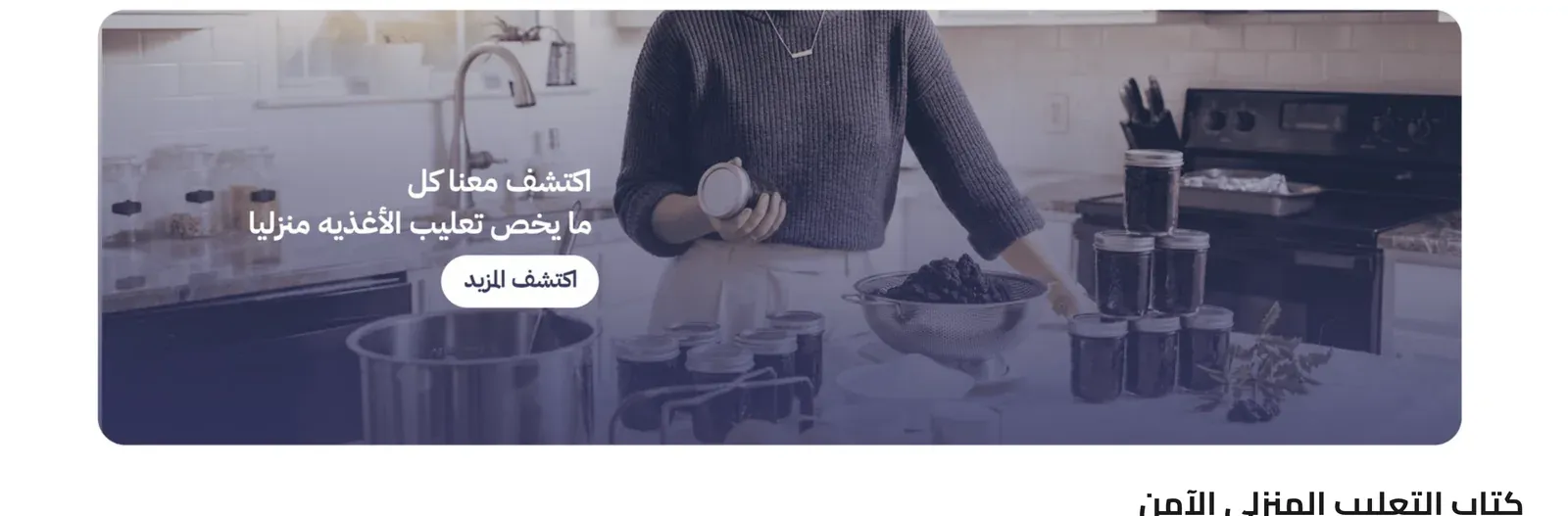
قسم بانر بصورة أو فيديو، يمكن أن يظهر بعرض كامل أو ضمن عرض المحتوى المعتاد، ويمكن أن يحتوي على شريحة واحدة أو عرض شرائح متعدد، كل شريحة بصورتها أو فيديوها الخاص، مع إمكانية إضافة طبقة تظليل وعنوان نصي اختياري. يظهر كقسم مستقل في أي مكان تضعه فيه ضمن الصفحة.
عنوان القسم وزخرفته
عنوان اختياري يظهر أعلى شرائح البانر، مستقل عن أي نص موجود داخل الشرائح نفسها.
- عنوان القسم - العنوان الرئيسي الذي يظهر أعلى البانر. اتركه فارغاً لإخفائه.
- الوصف - نص فرعي أصغر يظهر أسفل عنوان القسم.
- سماكة خط العنوان - درجة سماكة نص عنوان القسم، من خفيف إلى عريض جداً.
- سماكة خط الوصف - درجة سماكة نص الوصف، من خفيف إلى عريض جداً.
- نص تمهيدي (فوق العنوان) - سطر قصير يظهر مباشرة فوق عنوان القسم، مناسب لعبارة صغيرة مثل “وصل حديثاً”. اتركه فارغاً لإخفائه.
- شكل النص التمهيدي - طريقة ظهور النص التمهيدي: نص فقط، مع خط جانبي (خط قصير قبل النص)، أو شارة (النص داخل شارة صغيرة مستديرة).
- سماكة خط النص التمهيدي - درجة سماكة النص التمهيدي، من خفيف إلى عريض جداً.
- لون النص التمهيدي - لون النص التمهيدي. إذا تُرك فارغاً يُستخدم لون التمييز الخاص بالثيم.
- لون خلفية الشارة - لون الخلفية خلف النص التمهيدي، ويظهر فقط عند اختيار الشكل “شارة”.
- لون العنوان الرئيسي (اختياري) - لون مخصص لعنوان القسم. اتركه فارغاً للإبقاء على اللون الافتراضي.
- لون العنوان الفرعي (اختياري) - لون مخصص للعنوان الفرعي. اتركه فارغاً للإبقاء على اللون الافتراضي.
تشغيل تلقائي للشرائح
عند التفعيل، ينتقل البانر تلقائياً إلى الشريحة التالية دون تدخل الزائر. عند التعطيل، يجب على الزائر النقر على سهم أو نقطة، أو التمرير، للتنقل بين الشرائح.
مدة عرض الشريحة (ثواني)
عدد الثواني التي تبقى فيها كل شريحة ظاهرة قبل أن ينتقل التشغيل التلقائي للشريحة التالية. يُستخدم فقط عند تفعيل التشغيل التلقائي.
نمط مؤشر الشرائح
طريقة عرض مؤشر موضع الشريحة أسفل البانر: نقاط صغيرة، أرقام (مثل “1 / 4”)، أو بدون مؤشر على الإطلاق.
إظهار أسهم التنقل
يضيف أزرار سهم لليمين واليسار فوق البانر، يستخدمها الزائر للتنقل بين الشرائح يدوياً.
نسبة أبعاد البانر (سطح المكتب)
تتحكم في شكل البانر على شاشات الحاسوب - من الحجم الأصلي للصورة إلى أشكال ثابتة مثل شريط عريض 16:9، بانر عريض 3:1، 4:3، مربع 1:1، أو شكل طولي 3:4. اختيار نسبة ثابتة يقوم باقتصاص الصورة لتناسبها؛ “الحجم الأصلي للصورة” يحافظ على أبعاد الصورة كما هي.
نسبة أبعاد البانر (الجوال)
نفس اختيار نسبة الأبعاد أعلاه (بدون خيار 3:1، ومع خيار إضافي هو طولي 9:16 (فيديو الجوال) - وهو شكل طولي يناسب الفيديوهات المصوّرة بالجوال)، لكن يُطبق فقط عند عرض المتجر من هاتف أو شاشة صغيرة - مفيد لأن البانر العريض على الحاسوب غالباً يحتاج شكلاً أكثر طولاً على الجوال.
ملاءمة ارتفاع الشاشة
يمنع البانر من أن يصبح أطول من شاشة الزائر، بحيث تظهر الصورة أو الفيديو كاملاً دون الحاجة للتمرير. عند الوصول إلى الحد، يصغر البانر ويبقى في منتصف الصفحة.
- منع تجاوز البانر لارتفاع الشاشة (يظهر الفيديو أو الصورة كاملة بدون تمرير) - عند التفعيل، يُحدَّد أقصى ارتفاع للبانر حسب القيم أدناه. عند التعطيل (وهو الافتراضي)، يتحدد حجم البانر حسب نسبة الأبعاد فقط وقد يصبح أطول من الشاشة.
- أقصى ارتفاع على سطح المكتب (٪ من ارتفاع الشاشة) - أقصى ارتفاع يمكن أن يصل إليه البانر على شاشات الحاسوب، كنسبة من ارتفاع الشاشة (من 40% إلى 100%).
- أقصى ارتفاع على الجوال (٪ من ارتفاع الشاشة) - نفس الحد، لكن لشاشات الهاتف.
عرض كامل للقسم
عند التفعيل، يمتد البانر ليغطي عرض نافذة المتصفح بالكامل من الحافة إلى الحافة. عند التعطيل، يبقى ضمن عرض محتوى الصفحة المعتاد، متناسقاً مع بقية عناصر المتجر.
الشرائح
كل شريحة في القائمة تمثل لوحة صورة أو فيديو واحدة داخل البانر. عند إضافة أكثر من شريحة، يتحول البانر إلى عرض شرائح يمكن للزائر التنقل بينه.
- نوع البانر - هل تعرض هذه الشريحة صورة أم فيديو.
- الصورة - الصورة المعروضة لهذه الشريحة (تُستخدم عندما يكون نوع البانر صورة).
- صورة الجوال (اختياري - إن تُركت فارغة تُستخدم صورة سطح المكتب) - صورة بديلة تظهر فقط على الهاتف؛ إذا تُركت فارغة، تُستخدم صورة سطح المكتب.
- مصدر الفيديو - هل الفيديو من ملف مرفوع أم من رابط يوتيوب (يُستخدم عندما يكون نوع البانر فيديو).
- ملف الفيديو - ملف الفيديو المرفوع الذي يتم تشغيله لهذه الشريحة.
- ملف فيديو الجوال (اختياري - إن تُرك فارغاً يُستخدم فيديو سطح المكتب) - فيديو مرفوع بديل يظهر فقط على الهاتف؛ إذا تُرك فارغاً، يُستخدم فيديو سطح المكتب.
- رابط الفيديو - رابط يوتيوب يتم تشغيله بدلاً من ملف مرفوع.
- رابط فيديو الجوال (اختياري) - رابط يوتيوب بديل يظهر فقط على الهاتف؛ إذا تُرك فارغاً، يُستخدم فيديو سطح المكتب.
- تشغيل تلقائي للفيديو - عند التفعيل، يبدأ الفيديو بالتشغيل تلقائياً دون نقر الزائر على زر التشغيل.
- كتم صوت الفيديو - عند التفعيل، يتم تشغيل الفيديو بدون صوت افتراضياً.
- تكرار الفيديو - عند التفعيل، يعيد الفيديو تشغيل نفسه تلقائياً بعد انتهائه.
- تفعيل الطبقة الغامقة - يضيف طبقة لون شبه شفافة فوق صورة أو فيديو الشريحة، مما يساعد على تحسين وضوح النص فوقها.
- لون الطبقة الغامقة - لون الطبقة المستخدمة، عند تفعيل الطبقة الغامقة.
- شفافية الطبقة الغامقة - درجة وضوح لون الطبقة، من خفيفة جداً إلى صلبة بالكامل. يُستخدم فقط عند تفعيل الطبقة الغامقة.
- العنوان (اختياري) - نص يظهر مباشرة فوق صورة أو فيديو الشريحة، مثل عنوان قصير.
- لون العنوان - لون نص العنوان في الشريحة.
- حجم الخط للعنوان - حجم ظهور نص العنوان في الشريحة.
- رابط البانر - رابط ويب يُفتح عند نقر الزائر على أي مكان في الشريحة، مما يحوّل الشريحة كاملة إلى رابط قابل للنقر.